We've tried to answer all questions you may have about using the Application.
Solution : si votre appareil n'est pas déjà configuré, vous devrez installer le portail d'entreprise Intune (ANDROID uniquement !) et Microsoft Authenticator. Les utilisateurs Apple (iOS) doivent uniquement installer Microsoft Authenticator. Suivez ces étapes pour installer :
! Remarque : assurez-vous que vous êtes activement connecté au réseau CDN via un poste de travail CDN. Le paramétrage doit donc se faire sur place en quinze minutes.
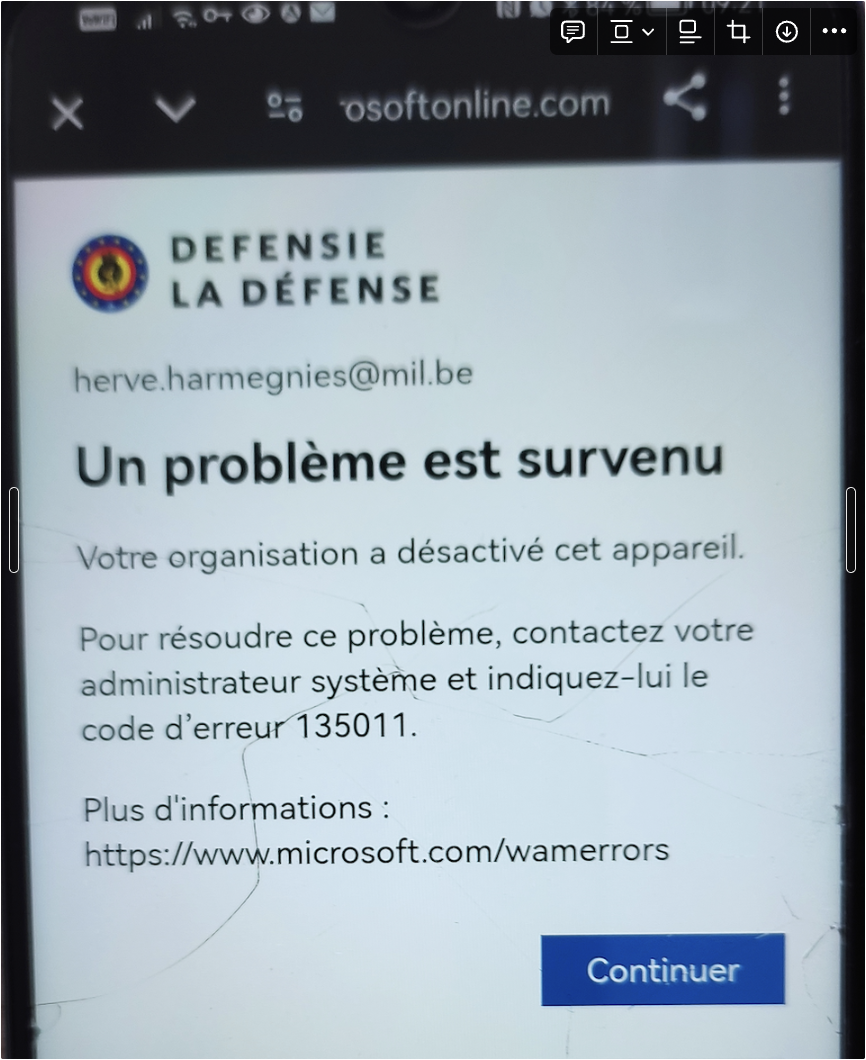
Si vous obtenez l'écran ci-dessous, fermez l'écran en cliquant sur le X en haut à gauche. Fermez ensuite l'application et redémarrez-la. Vous devriez maintenant pouvoir vous connecter (ATTENTION uniquement via la connexion Microsoft !).
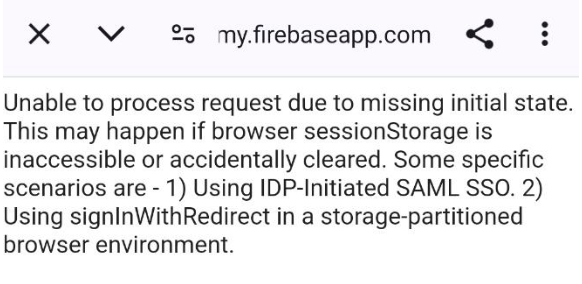

Il a été constaté que sur les smartphones Android, votre choix de navigateur Web pouvait engendrer des problèmes de connexion.
Solution : essayez d'utiliser un autre navigateur sur votre smartphone. Plus précisément avec Google Chrome, ce message d'erreur apparaît parfois.

C'est un problème qui doit être résolu à La Défense.
Solution : contactez le Service informatique de défense et fournissez le code d'erreur. Le service concerné est le Central Service Desk (CSD) numéro 10010. Avant de contacter CSD, veuillez vérifier les points suivants :


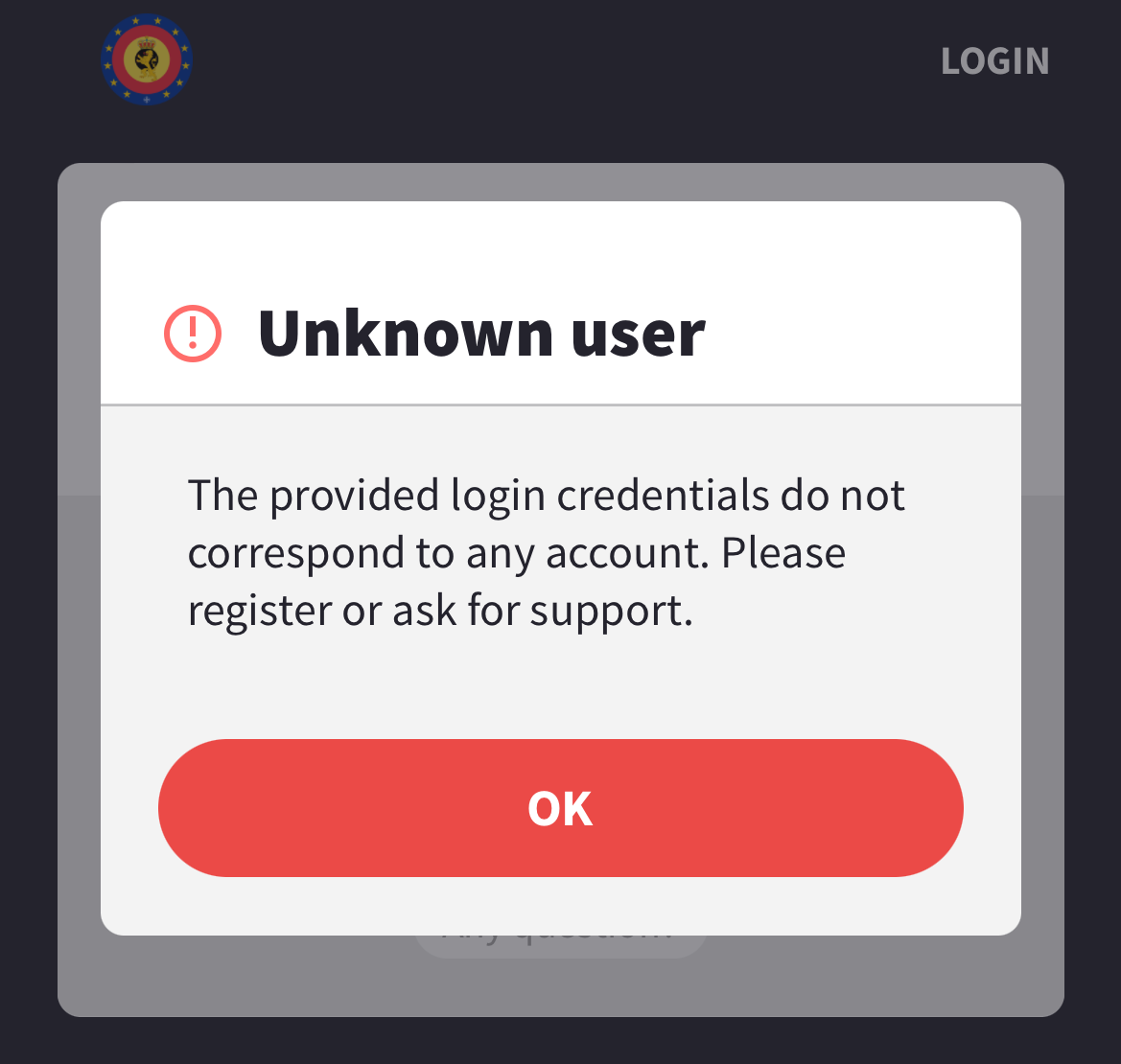
Solution : déconnectez-vous de votre adresse e-mail privée et connectez-vous avec votre adresse e-mail militaire
Dans l'application MIL CarSharing, vous ne pouvez vous connecter que via Microsoft avec votre adresse e-mail militaire.
Solution : cliquez sur « Se connecter avec Microsoft » et entrez votre adresse e-mail militaire
Vous avez probablement téléchargé la mauvaise application. L'application que vous devez télécharger s'appelle "MIL CarSharing" et non "MyMove".
Solution :

Si après avoir vérifié tous les points ci-dessus, vous rencontrez toujours un problème de connexion, merci de contacter mrsys-lcc-matman-carsharing@mil.be.
Les documents se trouvent dans le vide poche côté passager, si ceux-ci n’ont pas été remis à leur place, il faut d’abord vérifier les autres espaces de rangement. Si les documents ne se trouvent pas dans le véhicule, l’utilisateur prévient son dispatcher afin que celui-ci fasse le nécessaire.
Les documents qui se trouvent dans le véhicule sont :
Lorsque le plein d’essence/diesel n’a pas été fait au ¾, il faut se rendre dans une station partenaire afin de faire le plein via la carte carburant. L’utilisateur préviendra ensuite son dispatcher afin d’en informer l’utilisateur précédent.
Pour la recharge, l’utilisateur remet le véhicule en charge via les bornes électriques avant de partir en mission avec un autre véhicule ? et prévient son dispatcher afin d’en informer l’utilisateur précédent. Si la capacité de charge le permet, l’utilisateur part en mission et effectue la recharge pendant le trajet.
L’utilisateur se rend dans une station-service (NFC) et utilise la carte carburant disponible dans le véhicule afin de payer.
Pour trouver une station consultez Network Fleet CardStation Locator - Network Fleet Card ou téléchargez l’application Network Fleet App.
Les stations partenaires : Shell + Total energie + Q8 + Dats24
Dans le cas où il n’y a pas de station-service (NFC) ou que la carte carburant ne fonctionne pas, l’utilisateur peut se rendre dans une autre station et/ou payer avec sa carte personnelle. Dans ce cas, celui-ci devra compléter le formulaire pour demander un remboursement des frais (declaratieformulier blanco FR).
L’utilisateur peut se rendre dans une des Antennes pour faire le plein de liquide lave-glace, si cela est impossible il peut se rendre dans un garage partenaire pour y faire le plein (facturation via Arval).
L’utilisateur se rend dans une station-service (NFC) et utilise la carte carburant pour payer (même principe que pour le plein de carburant). Si le plein d’AdBlue/huile moteur n’est pas possible, l’utilisateur peut payer avec sa carte personnelle. Dans ce cas, celui-ci devra compléter le formulaire pour demander un remboursement des frais (declaratieformulier blanco FR). L’utilisateur informera également son dispatcher que le plein d’AdBlue/huile moteur n’a pas été possible dans la station-service en question afin que ce dernier puisse faire le nécessaire pour en informer la firme de leasing.
Après avoir encodé 3 fois de suite un mauvais code, la carte carburant se bloque pour une durée de 24h. Dans ce cas, si nécessaire l’utilisateur devra payer avec sa carte personnelle et compléter le formulaire pour demander un remboursement des frais (declaratieformulier blanco FR). Au-delà des 24h de blocage, l’utilisateur informera son dispatcher afin que ce dernier puisse faire le nécessaire pour prévenir la firme de leasing que la carte n’est toujours pas débloquée.
Tout d'abord, vérifiez tous les endroits possibles dans le Veh (y compris le pare-soleil). L'utilisateur informe son dispatcher afin qu'il puisse vérifier auprès du ou des utilisateurs précédents qui ont utilisé la carte la dernière fois. Si la carte n'est toujours pas retrouvée, le dispatcher fait une demande de nouvelle carte auprès de son Antenne (seule autorité à commander une nouvelle carte auprès de la société de leasing).
L'utilisateur devra payer avec sa carte personnelle et compléter le formulaire pour demander un remboursement des frais (declaratieformulier blanco FR).
Le véhicule ne peut plus rouler en toute sécurité et doit être dépanné. L’utilisateur doit immédiatement arrêter le véhicule et contacter l’Arval Assistance via le numéro de téléphone suivant ; +32(0)2/245.73.72. L’utilisateur prévient l’helpdesk MyMove via l’option « Aide et assistance » de l’application ou via le numéro de téléphone (voir Directive).
L’utilisateur doit en informer l’helpdesk MyMove via l’option « Aide et assistance » de l’application ou via le numéro de téléphone (voir Directive) et celle-ci indiquera la marche à suivre.
L’utilisateur peut contacter son dispatcher et/ou l’helpdesk MyMove via l’option « Aide et assistance » de l’application ou via le numéro de téléphone (voir Directive) afin de faire le nécessaire pour localiser le véhicule et au besoin effectuer une nouvelle réservation.
Si l’affectation d’un nouveau véhicule n’as pas été faite, l’utilisateur prend contact avec son dispatcher et/ou l’assistance pour fournir un autre véhicule en effectuant une nouvelle réservation (ne pas oublier de clôturer la réservation précédente).
Il suffit de rouvrir l’application (avec le Bluetooth activé) ou de repasser la carte d’identité Mil sur le lecteur de badge. Si cela ne fonctionne toujours pas, il faut contactez l’helpdesk MyMove via l’option « Aide et assistance » de l’application ou via le numéro de téléphone (voir Directive).
L’utilisateur a 2 minutes après avoir déverrouillé le véhicule pour démarrer le moteur. Si les 2 minutes se sont écoulées, il suffit de rouvrir l’application (avec le Bluetooth activé) ou de repasser la carte d’identité Mil sur le lecteur de badge. Repasser la carte Mil est aussi possible à l’intérieur du Veh.
Pour les véhicules dotés d'un bouton marche/arrêt, il suffit d'appuyer dessus. Pour les véhicules avec une clé, celle-ci se trouve sur une chaîne dans le véhicule. Il suffit d'insérer la clé et de la tourner pour démarrer le moteur, tout en gardant l'App ouverte (remarque : les portes du véhicule doivent être correctement fermées). Si l’utilisateur fait un court arrêt pour faire le plein ou recharger le véhicule, et qu’il ne peut pas démarrer le moteur, il suffit de rouvrir l’application MyMove et de suivre les mêmes étapes que ci-dessus (ou via la carte d’identité Mil).
Oui, l’utilisateur a juste besoin du bluetooth. Mais il faut noter que les réservations ne peuvent être effectuées qu’avec un accès à Internet. En cas de futures réservations, la clé digitale sera automatiquement téléchargée quelques jours avant le début de la réservation.
Non, le véhicule doit toujours être remis sur sa zone de parking initiale.
Le dispatcher peut ajouter jusqu’à 19 autres chauffeurs, le chauffeur initial doit garder la réservation active mais ferme le véhicule au moyen de l’App ou la carte d’identité Mil. Les autre(s) chauffeur(s) peut alors ouvrir le véhicule et utiliser le véhicule à son nom à l’aide de leur Mil ID. Plusieurs chauffeurs peuvent utiliser le véhicule tant qu’ils sont inscrits sur la mission (par un dispatcher) et que le véhicule est fermé entre chaque changement de chauffeur. C’est le chauffeur initial de la réservation qui doit clôturer celle-ci en fin de mission via l’App. Si cela n’est pas possible, il faudra passer par un dispatcher pour clôturer la mission.
L’utilisateur peut voir ses réservations actuelles, passées et à venir en cliquant sur « Réservations » dans le menu en haut à droite de l’application.
La raison la plus probable est que quelqu'un d'autre a réservé le véhicule juste après l’utilisateur. Il se peut également que la réservation a déjà été prolongé auparavant. L’utilisateur peut essayer de faire une autre réservation après celle-ci, il peut également contacter l’helpdesk MyMove via l'option "Aide et assistance" de l'application ou via le numéro de téléphone (voir Directive) si nécessaire.
L’utilisateur doit utiliser et prendre soin des véhicules en tant qu’une personne prudente et raisonnable. Il ne doit pas laisser de déchets ou d’objets personnels dans le véhicule. Si le véhicule est trop sale (intérieur et extérieur) l’utilisateur a la possibilité de passer au CarWash. Si le véhicule est trop sale à l’extérieur l'utilisateur en informe son dispatcher.
🚭 Il est interdit de fumer (incl. vapotage) dans les véhicules.
Si le véhicule était sale avant l’utilisation, l’utilisateur le signale à son dispatcher afin que celui-ci vérifie qui était l’utilisateur précédent et prévient MRSYS-LCC-MATMAN-CARSHARING@mil.be pour prise d’action. L’utilisateur se rend ensuite dans un CarWash afin de nettoyer le véhicule. Si le véhicule est vraiment trop sale, le dispatcher a la possibilité de demander à l’utilisateur responsable d’aller lui-même nettoyer le véhicule.
Si l’utilisateur a sali lui-même le véhicule, il se rend dans un CarWash afin de nettoyer le véhicule.
L’utilisateur peut recréer une nouvelle réservation via l’App. Si le véhicule n’est plus disponible, il peut contacter soit son dispatcher soit l’helpdesk MyMove via l’option « Aide et assistance » de l’App ou via le numéro de téléphone (voir Directive).
Au début et à la fin de chaque réservation, l’application demandera automatiquement de vérifier les dégâts. Si les dégâts présents sont déjà indiqués dans l’App, cela signifie que Arval Drivercare est au courant. L’utilisateur effectue normalement sa mission.
Si les dégâts ne sont pas indiqués dans l’App, l’utilisateur les signales (via photo dans l’App) et contacte son dispatcher. Il est important de signaler tout nouveaux dégâts au début de la réservation car si cela n’est pas fait, l’utilisateur peut être tenu responsable de ceux-ci.
Si l’utilisateur a fait de nouveau dégâts sur le véhicule lors de l’usage de ce dernier, il est important de les signaler afin d’évaluer la nécessité d’effectuer une réparation ou de mettre le véhicule non-opérationnel pour raison de sécurité. L’utilisateur rempli un constat d’accident (même s'il n'y a pas de tiers impliqués) et fourni ce constat à DGJur (DGJUR-csrt@mil.be), le GestMat (MRSYS-LCC-MATMAN-CARSHARING@mil.be) et son dispatcher endéans les 24hrs de l’incident.
Il est conseillé à l’utilisateur de prendre des photos de la meilleure qualité possible et du meilleur angle afin de montrer correctement l’état du véhicule au début de la réservation. L’utilisateur est légalement responsable de tout dégât non signalé au début de sa réservation.
Lors d'un accident et que le véhicule ne peut plus rouler en toute sécurité, l'utilisateur appelle directement Arval Assistance via le numéro de téléphone suivant : +32(0)2/245.73.72
Via l'application (chat) ou par téléphone (voir directive), l'utilisateur signale que le véhicule est indisponible. L'utilisateur prévient ensuite son dispatcher que le véhicule n'est plus disponible afin que celui-ci puisse réaffecter de nouveaux véhicules aux autres réservations prévues.
L'utilisateur complète également un constat d'accident (même s'il n'y a pas de tiers impliqué) et fourni ce constat à DGJur (DGJUR-csrt@mil.be), le GestMat (MRSYS-LCC-MATMAN-CARSHARING@mil.be) et son dispatcher endéans les 24hrs de l’incident.
L'utilisateur complète un constat d'accident de la Défense (même s'il n'y a pas de tiers impliqué) et fourni ce constat à DGJur (DGJUR-csrt@mil.be), le GestMat (MRSYS-LCC-MATMAN-CARSHARING@mil.be) et son dispatcher endéans les 24hrs de l’incident.
L’utilisateur signale les nouveaux dégâts dans l'application ou en informe son dispatcher si pas de smartphone.
Si une panne survient pendant la mission, l’utilisateur doit contacter l’Arval Assistance via le numéro de téléphone suivant : +32(0)2/245.73.72. L’utilisateur prévient le helpdesk MyMove via l’option « Aide et assistance » de l’application ou via le numéro de téléphone (voir Directive). L’utilisateur doit également signaler au service de dépannage que le véhicule est équipé d’un dispositif connecté à la prise OBD du véhicule. Ce dispositif est assez fragile, il ne faut donc pas utiliser de booster ou démarrer avec les pinces pendant qu’il est branché.